再生
音が鳴れば、歌詞がいる。
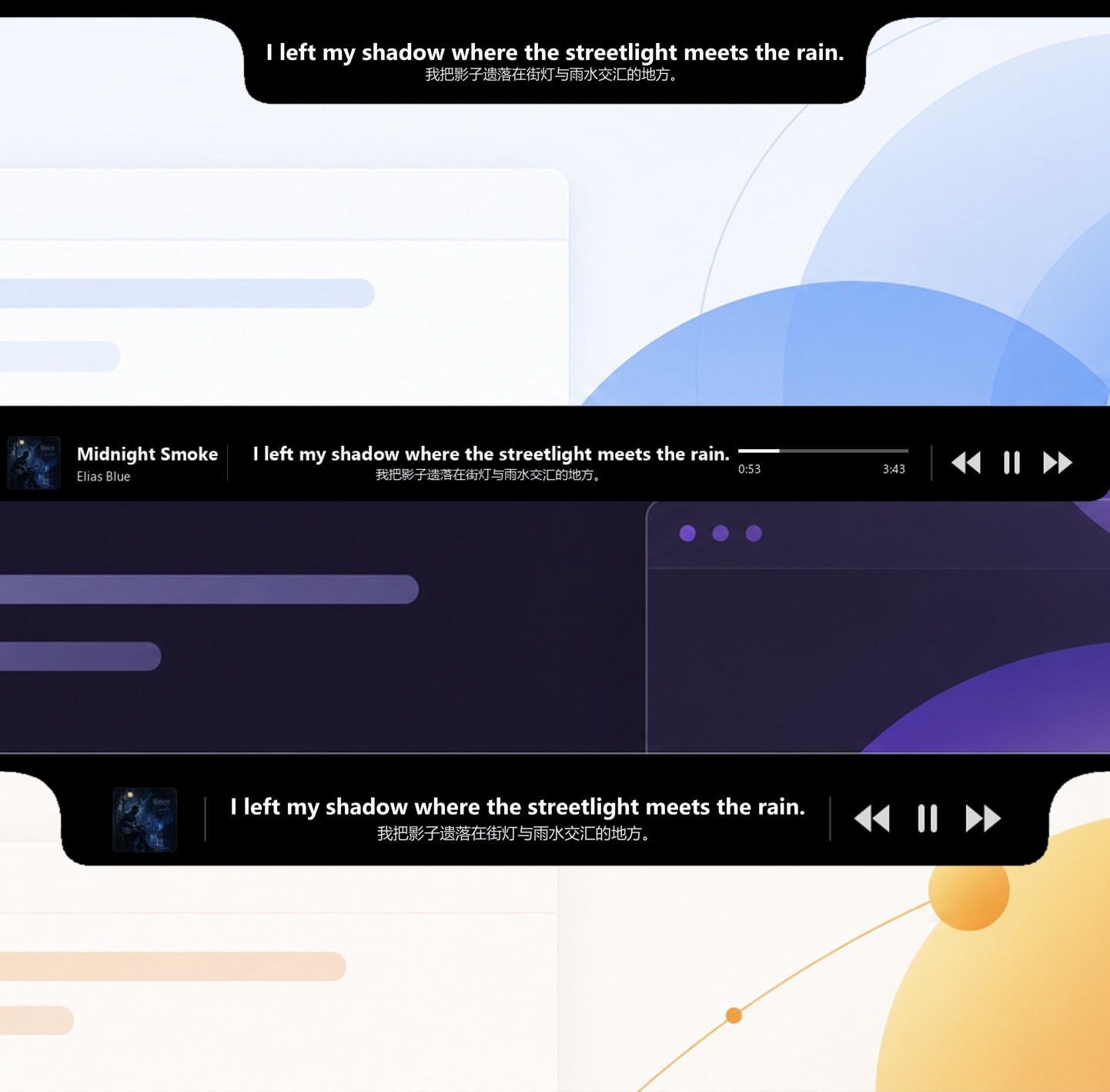
音楽が始まると、歌詞は画面上部に自然に現れます。
音楽が始まると、歌詞は画面上部に自然に現れます。再生が終われば、すっと引き上げる。いつも視界の端にいて、仕事の邪魔はしません。
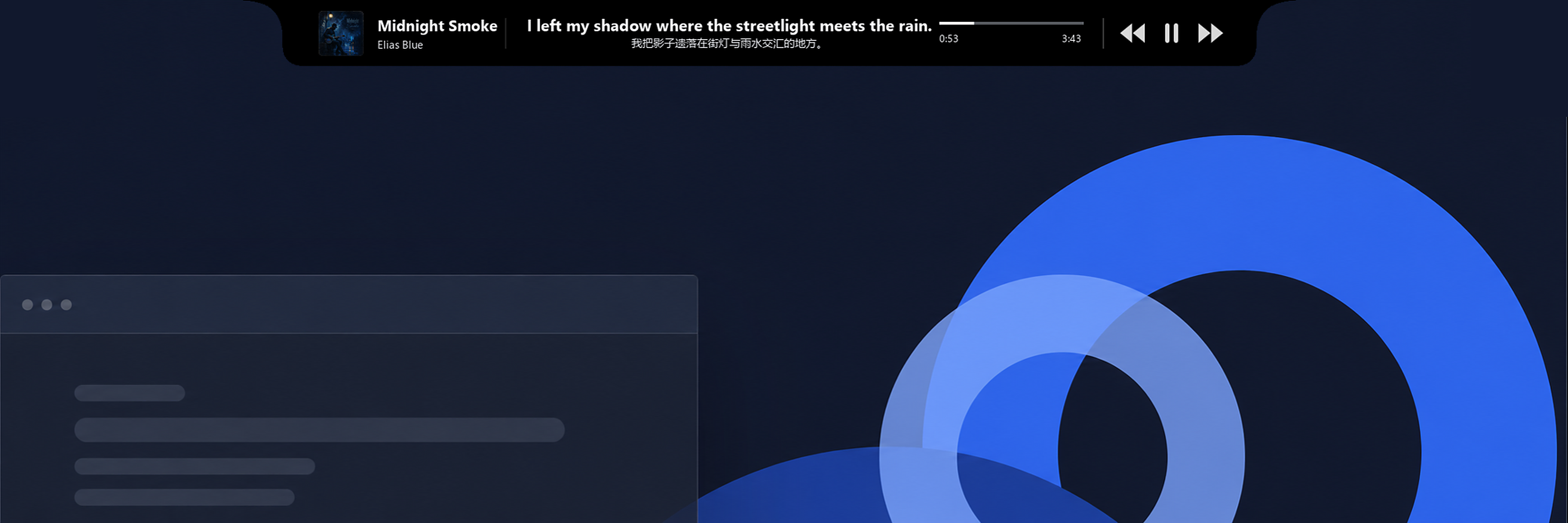
タスクバーも、余計なウィンドウも不要です。音楽が鳴れば現れ、止まれば静かに退く。ポインターが近づけば淡くなり、画面をあなたの作業へ返します。
再生
音楽が始まると、歌詞は画面上部に自然に現れます。

待機
再生中のコンテンツがなければ、歌詞は画面外へ戻り、デスクトップは静けさを取り戻します。
配慮
ポインターが通る場所では歌詞が淡くなり、下のコンテンツを読み、操作できます。
試してみる
状態とレイアウトを切り替え、LyricHover の表示、収納、マウス回避を体験できます。これはブラウザー上のデモで、プレーヤーには接続しません。
LyricHover を表示中
新機能 · Lyric Dock
歌詞はタスクバーに静かに寄り添い、ウィンドウを隠さず、デスクトップを乱しません。一行一行が、ちょうど視界の中に。

自分で組み立てる
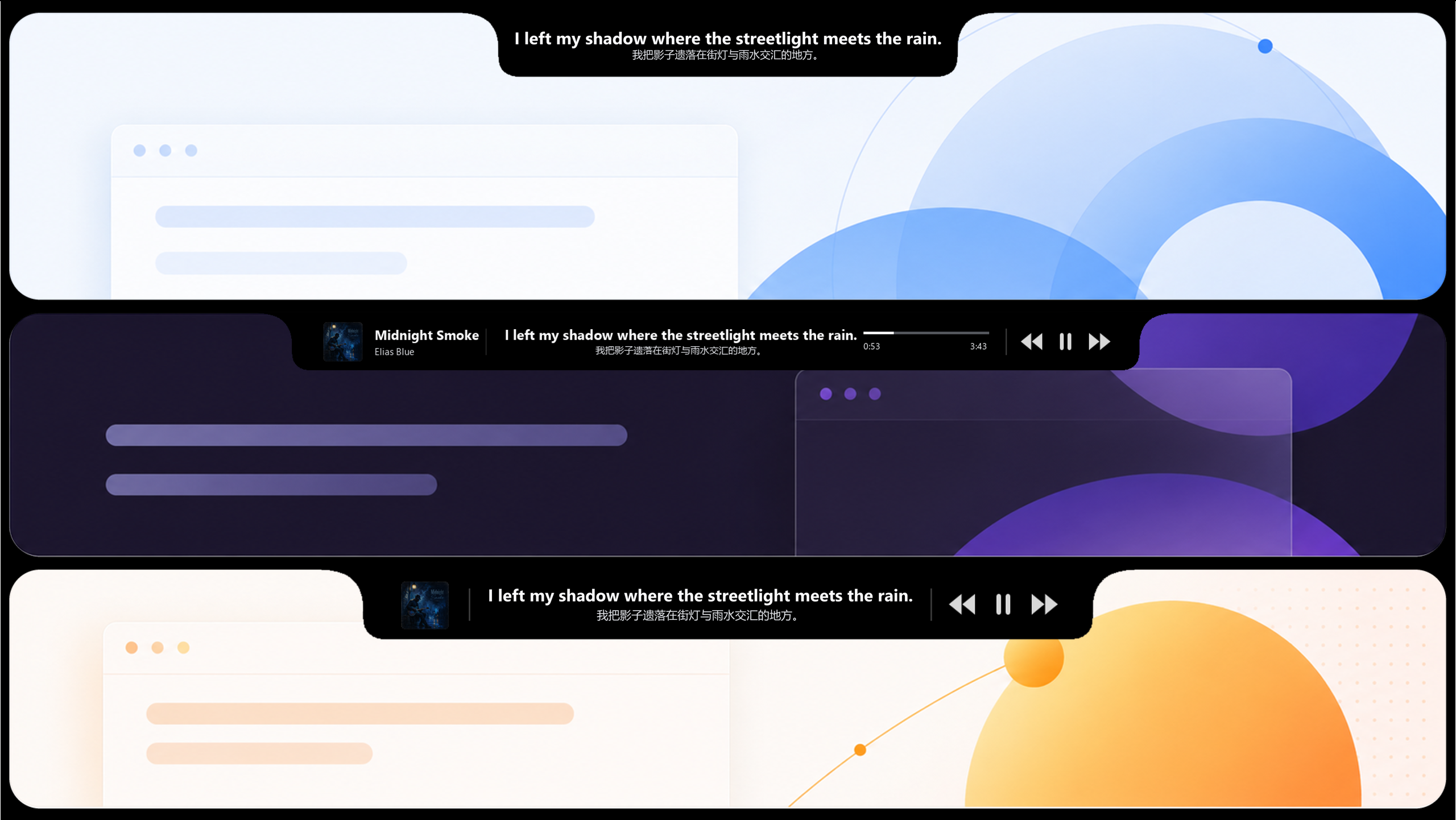
横並びならのびやかに。自動収納なら省スペースに。LyricHover は選んだレイアウトに自然になじみます。
LyricHover は使用中のプレーヤーを自動で認識し、再生状態に合わせます。設定でよく使うプレーヤーを固定すれば、いつでも一貫した体験です。
*インターフェースの制限により、NetEase Cloud Music は現在、シーク後の進捗同期と歌詞の即時同期に対応していません。
歌詞はどこから
オンライン歌詞は、第三者の提供元から必要に応じて取得します。
複数の第三者提供元を自動で照合します。
Windows SMTC に対応する複数のプレーヤーで動作します。
広告なし。歌詞だけに集中できます。
歌詞の提供状況は、曲と第三者提供元によって異なります。
よくある質問
LyricHover V2.0
GitHub で v1.0 とソースコードを確認できます。アプリは Microsoft Store から入手してください。